VPN سازمانی با FortiClient | امنیت شبکه سازمان ها با فورتی گیت
- علیرضا جمشاد
- بلاگ
- ۱۴۰۴/۰۸/۱۰
- ۲۶ آبان ۱۴۰۴
وجود یک سیستم اتصال امن و اختصاصی ضروری است. در این مقاله اسپاد سرور، قصد داریم آموزش راه اندازی VPN سازمانی با FortiClient را به شکلی کاملا عملی، دقیق و اصولی ارائه دهیم تا بتوانید در سازمان خود یک شبکه امن، پایدار و هوشمند راهاندازی کنید.
آموزش راه اندازی VPN در سالهای اخیر به دلیل افزایش دورکاری، رشد کسب و کارهای دیجیتال و نیاز به امنیت شبکه، یک موضوع داغ بین مدیران IT، sysadminها و مدیران امنیت سایبری شده است. این مطلب به شما کمک میکند نه تنها FortiClient را نصب و تنظیم کنید، بلکه فلسفه پشت این سیستم و نکات امنیتی حیاتی آن را نیز درک کنید.
هدف ما در این راهنما این است که به مخاطب حرفهای، یعنی شما، مجموعهای از توضیحات عمیق، مفاهیم زیرساختی و مراحل اجرایی ارائه دهیم. بنابراین اگر به دنبال یک آموزش راه اندازی VPN با فورتی کلاینت حرفهای و دقیق هستید، تا پایان این مقاله همراه ما بمانید.
FortiClient چیست و چرا برای VPN سازمانی مناسب است؟
برای شروع آموزش fortivpn، لازم است ابتدا بدانیم FortiClient چیست. این ابزار بخشی از اکوسیستم امنیتی Fortinet است؛ یک شرکت معتبر در حوزه امنیت شبکه. FortiClient امکان اتصال امن کاربران از راه دور به شبکه داخلی سازمان از طریق VPN را فراهم میکند.
وقتی صحبت از آموزش راه اندازی VPN سازمانی با FortiClient میکنیم، در واقع از سیستمی حرف میزنیم که توانایی دارد به شما کمک کند تا بدون ایجاد خطرات امنیتی، دسترسیهای ریموت را مدیریت کنید.
مقاله پیشنهادی: دسترسی از راه دور به سرور | نحوه اتصال به سرور از راه دور بدون آی پی عمومی
مزایای اصلی FortiClient
-
امنیت بسیار بالا با استفاده از IPsec و SSL VPN
-
سازگاری با ویندوز، مک و موبایل
-
امکان مدیریت متمرکز کاربران
-
سرعت و پایداری بالا در اتصال
-
قابلیت ترکیب با FortiGate برای سیاستهای امنیتی دقیق
چرا آموزش راه اندازی VPN سازمانی با FortiClient اینقدر مهم است؟
در عصر دیجیتال، دسترسی امن به داراییهای سازمانی از اهمیت زیادی برخوردار است. اگر شما مدیر شبکه یا ادمین IT هستید، پیادهسازی صحیح VPN نهتنها امنیت سازمان را تضمین میکند، بلکه تجربه کاری روان و بدون اختلال را برای کارکنان فراهم میسازد.
پیش نیازهای آموزش راه اندازی VPN سازمانی با FortiClient
برای شروع کار، باید یکسری الزامات اولیه داشته باشید:
-
فایروال FortiGate فعال و پیکربندی شده
-
دسترسی مدیریتی به FortiGate
-
IP ثابت (Static IP) برای سرور VPN
-
ذخیره و تهیه Backup از تنظیمات قبل از شروع
-
نصب FortiClient روی سیستم کاربران
نصب FortiClient VPN در ویندوز
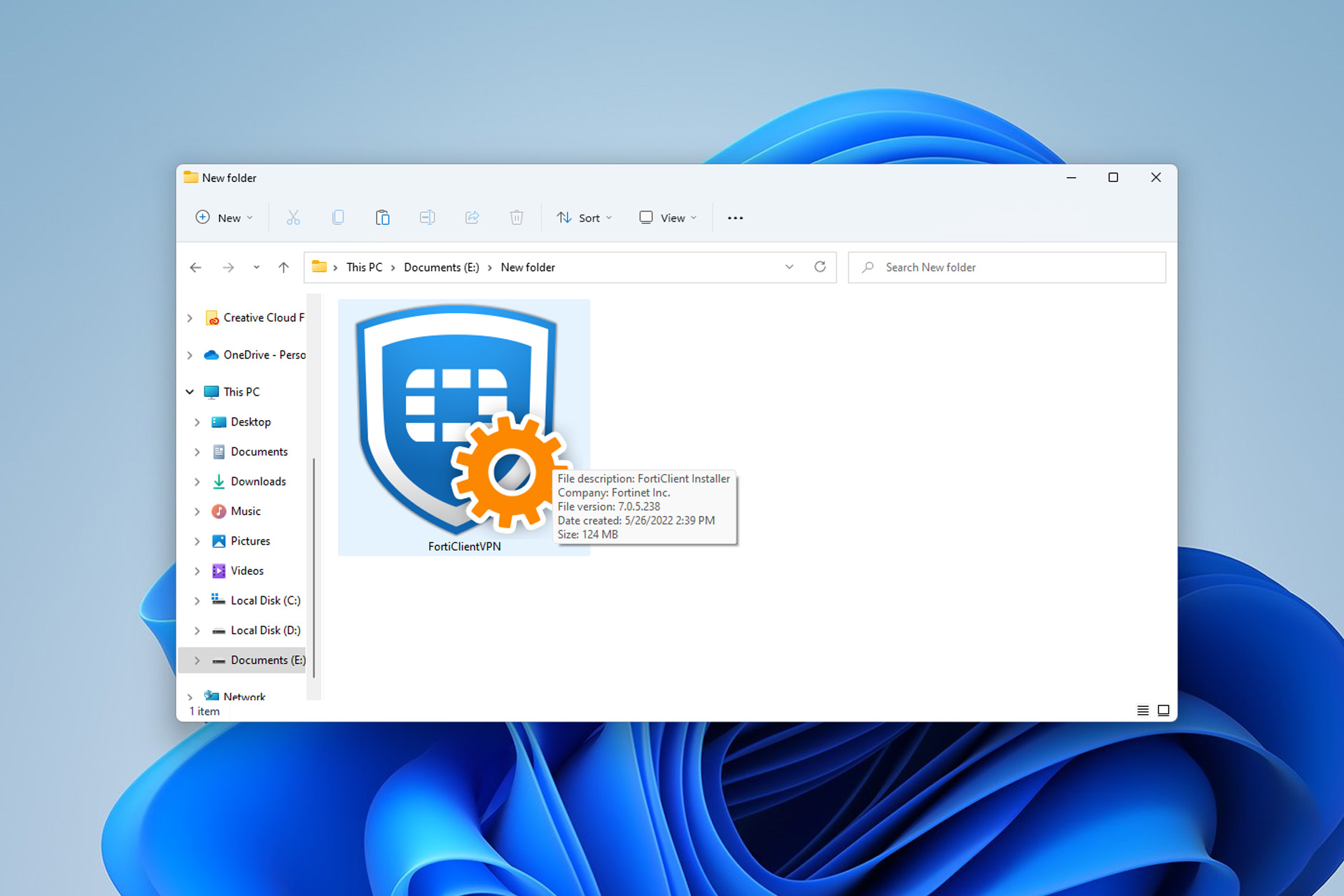
۱) دانلود نسخه رسمی Vpn سازمانی با forticlient
-
در مرورگر جستجو کنید: FortiClient VPN download
-
وارد سایت رسمی Fortinet شوید.
-
نسخه رایگان با عنوان FortiClient VPN (Free / VPN-only) را دانلود کنید.
-
نوع سیستم عامل خود را انتخاب کنید (Windows).
۲) نصب برنامه
-
فایل نصب را اجرا کنید (FortiClient.exe).
-
روی Next کلیک کنید.
-
گزینه I Agree را بزنید.
-
گزینه VPN Only را انتخاب کنید.
-
روی Install کلیک کرده و منتظر بمانید.
-
در پایان Finish را انتخاب کنید.
۳) تنظیم Vpn سازمانی با forticlient
-
برنامه FortiClient را باز کنید.
-
در سمت چپ، VPN را انتخاب کنید.
-
روی Configure VPN کلیک کنید.
-
اطلاعات دریافتی از مدیر شبکه یا شرکت خود را وارد کنید:
-
Connection Name: نام دلخواه برای اتصال
-
Remote Gateway: آدرس سرور
-
انتخاب نوع اتصال:
-
SSL-VPN (معمولا رایج تر است)
-
یا IPsec VPN اگر اطلاعات IPsec دارید
-
-
-
نام کاربری و رمز عبور را وارد کنید.
-
ذخیره کنید و سپس Connect را بزنید.
اگر نیاز به راهنمایی برای خرید هاست اقتصادی و دامنه و سرور مجازی دارید، متخصصان با تجربه اسپاد سرور آماده خدمت به شما هستند. برای تماس با ما، روی “تماس با اسپاد سرور” کلیک کنید.

Vpn سازمانی با forticlient
آموزش راه اندازی VPN سازمانی با FortiClient (اصلیترین بخش)
در این قسمت به صورت عملی وارد تنظیمات میشویم. هدف این بخش ارائه آموزش راه اندازی VPN فورتی گیت به صورتی است که حتی کاربران کمتجربه هم بتوانند بدون خطا آن را اجرا کنند.
مرحله ۱: ورود به FortiGate
با استفاده از مرورگر به آدرس زیر بروید:
https://YOUR_FIREWALL_IP:443
یوزرنیم و پسورد مدیریتی را وارد کنید.
مقاله پیشنهادی: WireGuard و کاربردهای آن + آموزش نصب WireGuard روی سرور لینوکسی
مرحله ۲: فعالسازی SSL VPN
از منو مسیر زیر را باز کنید:
VPN > SSL-VPN Settings
تنظیمات زیر را اعمال کنید:
-
Enable SSL-VPN ✅
-
Listen on: WAN Interface
-
Server Certificate: Valid Certificate
مرحله ۳: ایجاد Policy دسترسی برای راه اندازی VPN سازمانی با FortiClient
وارد بخش Policy شوید و ترافیک را Allow کنید تا کاربران از VPN به منابع شبکه داخلی دسترسی داشته باشند.
مقاله پیشنهادی: عبور ترافیک از سرور | مسیریابی ترافیک، تونل زدن و نکات آن
مرحله ۴: دانلود و نصب FortiClient
کاربران باید نرمافزار FortiClient را نصب کنند. نسخه رسمی را میتوانید از سایت Fortinet دانلود کنید.
مرحله ۵: ساخت پروفایل اتصال در FortiClient
پس از اجرای برنامه:
-
روی Remote Access کلیک کنید
-
روی Configure VPN کلیک کنید
-
نوع اتصال: SSL VPN
-
آدرس سرور: IP فایروال
-
نام کاربری و رمز عبور را وارد کنید
حالا اتصال را برقرار کنید.
تبریک! شما موفق شدید مراحل اصلی آموزش راه اندازی VPN سازمانی با FortiClient را انجام دهید.
مقاله پیشنهادی: اتصال سرور با IP ثابت | اتصال سرور از کشورهای مختلف با IP ثابت برای تحلیل داده ها
نکات امنیتی حیاتی
برای اینکه آموزش راه اندازی VPN سازمانی با FortiClient شما کامل باشد، این نکات را جدی بگیرید:
-
استفاده از گواهی SSL معتبر
-
محدود کردن IPهای مجاز به اتصال
-
فعالسازی MFA (احراز دو مرحلهای)
-
مانیتورینگ لاگها و بررسی Session ها
-
تعیین Policy دقیق برای دسترسی کاربران
خطاها و مشکلات رایج VPN سازمانی با FortiClient
| خطا | علت | راهحل |
|---|---|---|
| لاگین نمیشود | اطلاعات اشتباه یا IP Ban | ریست رمز، رفع بلاک |
| عدم اتصال | پورت بسته یا گواهی مشکلدار | چککردن فایروال و SSL |
| قطع شدن اتصال | ضعف اینترنت یا Policy نادرست | بررسی QoS و تنظیمات |
مقاله پیشنهادی: سرور میکروتیک خارج چیست و کاربردهای آن | خرید VPS Mikrotik خارج
سوالات متداول VPN سازمانی با FortiClient
آیا FortiClient رایگان است؟
نسخه پایه رایگان است؛ اما نسخه EMS برای مدیریت سازمانی نیازمند لایسنس میباشد.
امنیت SSL VPN با FortiClient چقدر است؟
سطح امنیت بسیار بالا و مناسب سازمانهای حساس مانند بانکها و ادارات دولتی.
آیا میتوان چند کاربر را هم زمان مدیریت کرد؟
بله، با EMS امکان مدیریت متمرکز پیشرفته وجود دارد.
مقاله پیشنهادی: نصب میکروتیک روی سرور مجازی | نصب MikroTik CHR روی VPS
نتیجه گیری
در این مقاله تلاش کردیم آموزش راه اندازی VPN سازمانی با FortiClient را بهصورت کامل و حرفهای ارائه دهیم. از معرفی ابزار تا اجرای عملی، نکات امنیتی، رفع خطاها و سوالات متداول. امیدواریم با اجرای این راهنما بتوانید یک سیستم دسترسی امن، پایدار و کارآمد در سازمان خود پیاده کنید.