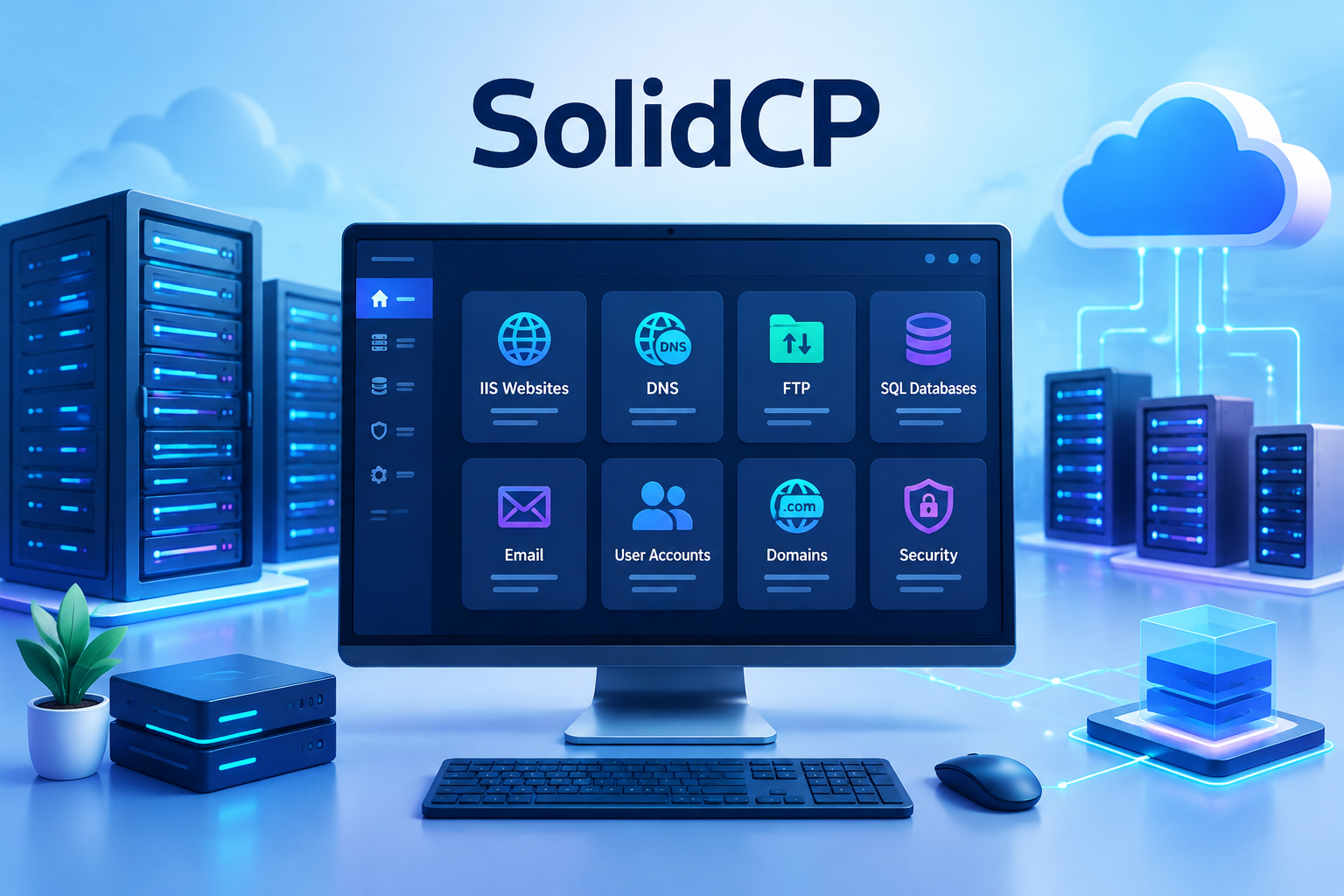
SolidCP چیست؟ آموزش نصب و راهاندازی SolidCP
- ریحانه نظریان
- بلاگ
- ۱۴۰۵/۰۶/۳۱
- ۳۱ شهریور ۱۴۰۵

SolidCP چیست؟ آموزش نصب و راهاندازی SolidCP
مدیریت متمرکز سرویسهای میزبانی از بخشهای مهم پیکربندی سرورهای ویندوزی به حساب میآید. SolidCP بهعنوان یک کنترلپنل متنباز و رایگان، به شما کمک میکند تا وبسایتها، دامنهها، حسابهای FTP، پایگاههای داده، سرویس DNS و ایمیل را از یک محیط یکپارچه مدیریت کنید. در این مقاله اسپاد سرور به بررسی SolidCP چیست و آموزش نصب و راهاندازی SolidCP روی Windows Server میپردازیم.
اگر میخواهید یک سرور ویندوزی را به بستری برای ارائه خدمات هاستینگ تبدیل کنید، آشنایی با SolidCP چیست و آموزش نصب آن اهمیت زیادی دارد. نصب صحیح این کنترلپنل باعث میشود بسیاری از عملیات تکراریایت در ایجاد وبسایت در IIS، ساخت کاربر FTP، تعریف فضای میزبانی و مدیریت منابع کاربران بهصورت خودکار انجام شوند.
خرید سرویس ویندوزی برای نصب SolidCP از اسپاد سرور
این مقاله میتواند به شما در راهاندازی و مدیریت سرور ویندوزی کمک کند. اگر برای نصب SolidCP به یک سرور قدرتمند، پایدار و دارای دسترسی مدیریتی نیاز دارید، میتوانید با کارشناسان فروش اسپاد سرور تماس بگیرید. همچنین برای آگاهی از تعرفهها و مشخصات سرویسها به صفحات زیر مراجعه کنید:
- سرور مجازی ویندوز
- سرور مجازی پیشرفته ویندوز
- سرور اختصاصی ویندوز
- سرور ابری ویندوز
- هاست ویندوز
- سرور مجازی ایران
- سرور مجازی خارج
برای نصب و راهاندازی SolidCP باید به Windows Server دسترسی Administrator داشته باشید. به همین دلیل، هاست اشتراکی برای نصب خود کنترلپنل مناسب نیست و باید از سرور مجازی یا اختصاصی استفاده کنید.
معرفی کلی SolidCP
برای پاسخ به سؤال SolidCP چیست و آموزش نصب آن چگونه انجام میشود، ابتدا باید کاربرد این نرمافزار را بشناسیم. SolidCP یک کنترلپنل رایگان و متنباز برای مدیریت سرویسهای میزبانی مبتنی بر Windows Server است. این کنترلپنل امکان مدیریت IIS، دامنهها، DNS، FTP، پایگاههای داده و برخی سرویسهای ایمیل را از طریق یک پنل تحت وب فراهم میکند.
بدون استفاده از کنترلپنل، مدیر سرور باید برای هر مشتری بهصورت دستی وارد IIS شود، وبسایت ایجاد کند، Binding دامنه را تنظیم نماید، پوشههای موردنیاز را بسازد، دسترسیهای NTFS را تعیین کند و حساب FTP یا دیتابیس ایجاد نماید. انجام این کارها برای تعداد کمی وبسایت امکانپذیر است؛ اما با افزایش کاربران، مدیریت دستی سرور پیچیده و زمانبر خواهد شد.
SolidCP بسیاری از این فعالیتها را خودکار میکند. بنابراین، مدیران سرور، شرکتهای هاستینگ و ارائهدهندگان خدمات زیرساخت میتوانند کاربران و سرویسهای بیشتری را از یک پنل مرکزی مدیریت کنند.
SolidCP چه کاربردهایی دارد؟
SolidCP برای مدیریت بخشهای مختلف یک سرور میزبانی ویندوز استفاده میشود. کاربرد دقیق آن به Providerهای نصبشده و ساختار زیرساخت بستگی دارد.
مهمترین کاربردهای SolidCP عبارتاند از:
- ایجاد و مدیریت وبسایتها در IIS
- مدیریت دامنه و زیردامنه
- ساخت و مدیریت DNS Zone
- ایجاد حسابهای FTP
- مدیریت پایگاههای داده SQL Server
- پشتیبانی از برخی سرویسهای MySQL
- ایجاد حسابها و دامنههای ایمیل
- ساخت کاربران و نمایندگان فروش
- تعریف پلنهای میزبانی
- محدودکردن میزان مصرف منابع
- مدیریت چندین سرور از طریق یک پنل
- خودکارسازی تحویل سرویس به مشتری
استفاده از SolidCP باعث نمیشود که مدیر سرور دیگر به دانش Windows Server نیاز نداشته باشد. این کنترلپنل ابزاری برای مدیریت و خودکارسازی است؛ اما پیکربندی امنیت، مانیتورینگ، بکاپ و نگهداری سیستم همچنان بر عهده مدیر زیرساخت خواهد بود.
مزایای نصب و راهاندازی SolidCP
استفاده از SolidCP باعث میشود مدیریت سرویسهای میزبانی ویندوز بهصورت متمرکز، سریع و استاندارد انجام شود. مهمترین مزایای نصب SolidCP شامل موارد زیر است:
- رایگان و متنباز بودن: برای استفاده از امکانات اصلی SolidCP نیازی به خرید لایسنس دورهای ندارید.
- مدیریت متمرکز: سرویسهای وب، DNS، FTP، دیتابیس و ایمیل از یک پنل تحت وب مدیریت میشوند.
- کاهش خطاهای انسانی: بسیاری از مراحل ساخت و حذف سرویسها بهصورت خودکار انجام میشوند.
- قابلیت تعریف سهمیه: میتوان برای فضای دیسک، پهنای باند، تعداد سایت، دیتابیس و حساب FTP محدودیت تعریف کرد.
- پشتیبانی از نمایندگی فروش: امکان ایجاد حساب Reseller و اختصاص منابع به نمایندگان وجود دارد.
- مدیریت چندسروری: میتوان وبسرور، دیتابیس، DNS و ایمیل را روی سرورهای جداگانه قرار داد.
- یکپارچگی با IIS: SolidCP برای مدیریت سرویسهای مبتنی بر Windows Server و IIS طراحی شده است.
- تحویل سریع سرویس: ایجاد فضای میزبانی برای مشتریان با مراحل کمتر و سرعت بیشتری انجام میشود.
- تکرارپذیری تنظیمات: سرویسهای مختلف بر اساس Hosting Plan و سهمیههای از پیش تعریفشده ایجاد میشوند.
مقایسه SolidCP با کنترلپنلهای دیگر ویندوز
SolidCP در محیطهای ویندوزی با کنترلپنلهایی مانند Plesk و WebsitePanel مقایسه میشود. انتخاب میان این پنلها به بودجه، نیازهای فنی، تعداد کاربران و ساختار زیرساخت بستگی دارد.
دلایل انتخاب SolidCP عبارتاند از:
- هزینه پایینتر: SolidCP رایگان است؛ درحالیکه استفاده از Plesk معمولاً به خرید لایسنس نیاز دارد.
- متنباز بودن: کدهای SolidCP در دسترس هستند و توسعهدهندگان امکان بررسی و توسعه آن را دارند.
- مدیریت چندسروری: SolidCP میتواند چند سرور را در یک ساختار مرکزی مدیریت کند.
- هماهنگی با سرویسهای ویندوز: این پنل برای IIS، Microsoft DNS و SQL Server طراحی شده است.
- انعطافپذیری در تعریف پلن: منابع و محدودیتهای هر بسته میزبانی قابل تنظیم هستند.
در مقابل، Plesk معمولاً رابط کاربری مدرنتر، افزونههای بیشتر و پشتیبانی تجاری گستردهتری دارد. بنابراین SolidCP بیشتر برای مجموعههایی مناسب است که تیم فنی آشنا با Windows Server دارند و میخواهند هزینه لایسنس کنترلپنل را کاهش دهند.
معماری و اجزای SolidCP
در موضوع SolidCP چیست و آموزش نصب، شناخت معماری پنل اهمیت زیادی دارد. SolidCP از سه مؤلفه اصلی تشکیل شده است و هر مؤلفه وظیفه مشخصی بر عهده دارد.
SolidCP Portal
SolidCP Portal رابط تحت وب کنترلپنل است. مدیر سیستم، نماینده فروش و کاربر نهایی از طریق Portal وارد پنل میشوند و عملیات موردنظر خود را انجام میدهند.
کاربران از طریق این بخش میتوانند دامنه اضافه کنند، سایت بسازند، حساب FTP ایجاد کنند یا پایگاه داده جدیدی بسازند.
SolidCP Enterprise Server
Enterprise Server بخش مرکزی و مدیریتی SolidCP است. این مؤلفه اطلاعات کاربران، سرورها، سرویسها، Hosting Planها و سهمیهها را در پایگاه داده نگهداری و مدیریت میکند.
وقتی کاربر عملیاتی را از طریق Portal اجرا میکند، Enterprise Server درخواست را بررسی میکند و آن را به سرور مقصد میفرستد.
SolidCP Server
SolidCP Server عامل اجرایی کنترلپنل است. این مؤلفه روی سروری نصب میشود که سرویسهای اصلی، مانند IIS، DNS، FTP، SQL Server یا Mail Server روی آن قرار دارند.
برای مثال، اگر MailEnable روی یک سرور جداگانه نصب شده باشد، معمولاً SolidCP Server نیز باید روی همان سرور نصب شود تا کنترلپنل بتواند سرویس ایمیل را مدیریت کند.
معماری تکسروری و چندسروری SolidCP
پیش از نصب و راهاندازی SolidCP باید مشخص کنید که قرار است پنل را در ساختار تکسروری یا چندسروری اجرا کنید.
معماری تکسروری
در معماری تکسروری، مؤلفههای زیر روی یک Windows Server نصب میشوند:
- SolidCP Portal
- SolidCP Enterprise Server
- SolidCP Server
- IIS
- DNS
- FTP
- SQL Server
- سرویس ایمیل در صورت نیاز
این ساختار برای محیطهای آموزشی، تست، شرکتهای کوچک و سرویسدهندگان با تعداد محدود مشتری مناسب است.
معماری چندسروری
در معماری چندسروری، سرویسهای مختلف بین چند سرور توزیع میشوند. برای مثال:
- سرور اول: Portal و Enterprise Server
- سرور دوم: IIS و وبسایتها
- سرور سوم: SQL Server
- سرور چهارم: DNS
- سرور پنجم: MailEnable
این ساختار مقیاسپذیری، امنیت و جداسازی سرویسها را بهبود میدهد؛ اما نصب و نگهداری آن پیچیدهتر است.
پیشنیازهای نصب و راهاندازی SolidCP
برای شروع SolidCP چیست و آموزش نصب، باید سیستمعامل و سرویسهای موردنیاز را آماده کنید. کاملنبودن پیشنیازها میتواند باعث خطا در Installer یا عملکرد Providerهای SolidCP شود.
موارد موردنیاز برای نصب SolidCP عبارتاند از:
- سیستمعامل Windows Server: از نسخهای استفاده کنید که با نسخه SolidCP و سرویسهای جانبی شما سازگار باشد.
- دسترسی Administrator: نصب Roleها، سرویسها و مؤلفههای SolidCP به دسترسی مدیریتی نیاز دارد.
- IP ثابت: برای راهاندازی DNS، وبسایتها و پنل مدیریتی، استفاده از IP ثابت توصیه میشود.
- IIS: پورتال SolidCP و وبسایتهای مشتریان از طریق IIS مدیریت میشوند.
- SQL Server: اطلاعات مدیریتی SolidCP در پایگاه داده SQL Server ذخیره میشوند.
- DNS Server: در صورت ارائه سرویس DNS باید Microsoft DNS روی سرور نصب شود.
- FTP Server: برای ارائه حساب FTP باید قابلیت FTP در IIS فعال باشد.
- نام دامنه یا زیردامنه: بهتر است برای پنل از آدرسی مانند
panel.example.comاستفاده شود. - تنظیمات فایروال: پورتهای موردنیاز باید در Windows Firewall و فایروال شبکه باز شوند.
- گواهی SSL: برای محافظت از اطلاعات ورود کاربران باید HTTPS فعال شود.
- نسخه پشتیبان: پیش از نصب روی سرور عملیاتی از اطلاعات و تنظیمات موجود بکاپ بگیرید.
منابع پیشنهادی برای نصب SolidCP
میزان منابع موردنیاز به تعداد کاربران، وبسایتها، پایگاههای داده و سرویسهای فعال بستگی دارد. برای یک محیط کوچک یا آزمایشی میتوان از مشخصات زیر شروع کرد:
- حداقل ۲ هسته پردازنده
- حداقل ۴ گیگابایت حافظه RAM
- حداقل ۵۰ گیگابایت فضای ذخیرهسازی
- Windows Server نسخه ۶۴ بیتی
- یک IP عمومی ثابت
- دسترسی کامل Administrator
- شبکه پایدار و پهنای باند مناسب
برای سرور عملیاتی، استفاده از RAM بیشتر، فضای ذخیرهسازی SSD یا NVMe، بکاپ خارج از سرور و مانیتورینگ دائمی توصیه میشود.
آموزش گامبهگام نصب و راهاندازی SolidCP
در این بخش، مراحل اصلی نصب SolidCP روی Windows Server را بررسی میکنیم. پیش از شروع، Windows Server را بهروزرسانی کرده و از تنظیم صحیح نام سرور، IP و ساعت سیستم مطمئن شوید.
۱. آمادهسازی Windows Server
در اولین مرحله باید سیستمعامل را برای نصب SolidCP آماده کنید.
ابتدا از طریق Windows Update آخرین بهروزرسانیهای امنیتی را نصب کنید. سپس برای سرور یک Hostname مناسب در نظر بگیرید و IP ثابت را روی کارت شبکه تنظیم نمایید.
نام سرور بهتر است کوتاه، استاندارد و قابلشناسایی باشد؛ برای مثال:
web01.example.com
پس از تغییر نام سرور، سیستم را راهاندازی مجدد کنید. همچنین تنظیمات Time Zone و همگامسازی ساعت را بررسی نمایید؛ زیرا اختلاف زمانی میتواند در گواهی SSL، گزارشها و احراز هویت مشکل ایجاد کند.
۲. نصب IIS روی Windows Server
برای نصب IIS مراحل زیر را انجام دهید:
- وارد Server Manager شوید.
- گزینه Add Roles and Features را انتخاب کنید.
- روی Role-based or feature-based installation کلیک کنید.
- سرور مقصد را انتخاب نمایید.
- گزینه Web Server (IIS) را فعال کنید.
- Role Serviceهای موردنیاز را انتخاب کنید.
- فرایند نصب را تکمیل نمایید.
Role Serviceهای موردنیاز میتوانند شامل موارد زیر باشند:
- Static Content
- Default Document
- HTTP Errors
- HTTP Logging
- Request Filtering
- IIS Management Console
- ASP.NET
- .NET Extensibility
- ISAPI Extensions
- ISAPI Filters
- WebSocket Protocol
- FTP Service
- FTP Extensibility
فقط قابلیتهایی را نصب کنید که واقعاً به آنها نیاز دارید. فعالکردن سرویسهای اضافی میتواند سطح حمله سرور را افزایش دهد.
۳. نصب Microsoft SQL Server
SolidCP برای ذخیره اطلاعات کاربران، سرورها، سرویسها و پلنها به SQL Server نیاز دارد.
هنگام نصب SQL Server، مؤلفه Database Engine Services را فعال کنید. سپس نوع احراز هویت را متناسب با ساختار سرور انتخاب کرده و برای حساب مدیریتی رمز عبور قدرتمندی در نظر بگیرید.
موارد زیر را هنگام نصب SQL Server رعایت کنید:
- نسخه SQL Server با Windows Server و SolidCP سازگار باشد.
- اطلاعات حساب دیتابیس در محل امن نگهداری شود.
- پورت SQL Server بدون نیاز در اینترنت منتشر نشود.
- دسترسی دیتابیس فقط به سیستمها و حسابهای ضروری داده شود.
- از دیتابیس SolidCP بهصورت منظم نسخه پشتیبان تهیه شود.
- در صورت نیاز، SQL Server Management Studio نصب شود.
۴. دریافت فایل نصب SolidCP
فایل Installer مربوط به SolidCP را از وبسایت رسمی یا مخزن معتبر پروژه دریافت کنید. از دانلود فایل نصب از منابع ناشناس خودداری کنید؛ زیرا کنترلپنل به بخشهای حساسی مانند IIS، DNS، فایلهای کاربران و دیتابیسها دسترسی دارد.
پس از دانلود فایل:
- فایل را روی سرور قرار دهید.
- در صورت امکان صحت فایل را بررسی کنید.
- روی Installer راستکلیک نمایید.
- گزینه Run as administrator را انتخاب کنید.
اجرای Installer بدون دسترسی Administrator ممکن است باعث ناقصشدن تنظیمات IIS یا مجوزهای پوشهها شود.
۵. نصب SolidCP Server
در مرحله اول، مؤلفه SolidCP Server را نصب کنید. این مؤلفه برای اجرای عملیات مستقیم روی IIS، DNS، FTP و سایر سرویسها استفاده میشود.
در طول نصب ممکن است اطلاعات زیر درخواست شوند:
- مسیر نصب SolidCP Server
- نام وبسایت یا Virtual Directory
- شماره پورت
- تنظیمات Application Pool
- رمز ارتباطی سرویس
- تنظیمات دسترسی در IIS
برای رمز سرویس از یک عبارت طولانی و تصادفی استفاده کنید. این رمز برای ارتباط میان مؤلفههای SolidCP اهمیت دارد و نباید با رمزهای ساده یا تکراری جایگزین شود.
پس از نصب، IIS Manager را باز کنید و مطمئن شوید وبسایت یا Application مربوط به SolidCP Server در وضعیت Started قرار دارد.
۶. نصب SolidCP Enterprise Server
پس از نصب SolidCP Server، مؤلفه SolidCP Enterprise Server را نصب کنید. Enterprise Server بخش مرکزی کنترلپنل است و برای ذخیره اطلاعات مدیریتی به SQL Server متصل میشود.
در مراحل نصب ممکن است به اطلاعات زیر نیاز داشته باشید:
- نام یا IP سرور SQL
- نام SQL Instance
- نوع Authentication
- نام کاربری SQL Server
- رمز عبور دیتابیس
- نام دیتابیس SolidCP
- پورت یا Binding مربوط به IIS
- اطلاعات ارتباط با SolidCP Server
اگر SQL Server روی همان ماشین نصب شده است، معمولاً تنظیم اتصال سادهتر خواهد بود. در معماری چندسروری باید پورت SQL Server، تنظیمات فایروال و دسترسی حساب دیتابیس را نیز بررسی کنید.
پس از نصب، صحت ایجاد دیتابیس SolidCP را از طریق SQL Server Management Studio بررسی نمایید.
۷. نصب SolidCP Portal
در مرحله بعد، SolidCP Portal را نصب کنید. Portal همان محیط تحت وبی است که مدیر، نماینده و کاربر نهایی از طریق آن وارد کنترلپنل میشوند.
در زمان نصب SolidCP Portal اطلاعات زیر را بررسی کنید:
- نام سایت یا Virtual Directory
- مسیر فیزیکی نصب
- شماره پورت
- Application Pool
- آدرس SolidCP Enterprise Server
- دامنه یا زیردامنه پنل
- تنظیمات Binding در IIS
برای پنل میتوانید از یک زیردامنه اختصاصی استفاده کنید:
panel.example.com
پس از نصب، یک رکورد A برای این زیردامنه بسازید و آن را به IP سرور متصل کنید. سپس یک گواهی SSL معتبر روی سایت Portal نصب نمایید.
۸. ورود اولیه به SolidCP
پس از نصب مؤلفههای SolidCP، آدرس Portal را در مرورگر باز کنید.
حساب مدیریت پیشفرض در نصبهای متداول SolidCP معمولاً بهصورت زیر است:
serveradmin
نام کاربری یا رمز دقیق ممکن است با توجه به نسخه Installer و تنظیمات زمان نصب متفاوت باشد. اطلاعات نمایشدادهشده در Installer و مستندات نسخه را بررسی کنید.
توجه داشته باشید که حساب Administrator ویندوز الزاماً حساب ورود به SolidCP نیست. همچنین رمزی که هنگام نصب SolidCP Server وارد میکنید ممکن است با رمز ورود Portal متفاوت باشد.
پس از ورود اولیه، اقدامات زیر را انجام دهید:
- رمز حساب مدیریت را تغییر دهید.
- ایمیل بازیابی را ثبت کنید.
- نقش حساب را بررسی نمایید.
- HTTPS را فعال کنید.
- دسترسی مدیریتی را محدود نمایید.
- از دیتابیس SolidCP بکاپ بگیرید.
۹. افزودن سرور و سرویسها در SolidCP
پس از ورود به پنل، باید سرور و Providerهای موردنیاز را تنظیم کنید.
مسیر منو با توجه به نسخه SolidCP ممکن است کمی متفاوت باشد، اما معمولاً میتوانید از مسیر زیر استفاده کنید:
Configuration → Servers
سرور موردنظر را انتخاب کرده و اطلاعات زیر را بررسی کنید:
- نام سرور
- آدرس SolidCP Server
- رمز ارتباطی
- وضعیت اتصال
- سیستمعامل
- Providerهای نصبشده
-عامل
- Providerهای نصبشده
- سرویسهای فعال
سپس از بخش. این Providerها میتوانند شامل IIS، DNS، FTP، SQL Server و MailEnable باشند.
۱۰. تنظیم IIS در SolidCP
برای مدیریت وبسایتهای مشتریان باید Provider مناسب IIS را به سرور اضافه کنید.
پس از افزودن Provider، مسیرهای مربوط به فضای وب، IPهای قابل استفاده، Application Poolها و تنظیمات وبسایت را بررسی نمایید.
برای آزمایش عملکرد IIS مراحل زیر را انجام دهید:
- یک کاربر آزمایشی بسازید.
- یک Hosting Space ایجاد کنید.
- یک دامنه آزمایشی اضافه نمایید.
- یک وبسایت از طریق SolidCP بسازید.
- ایجاد سایت را در IIS Manager بررسی کنید.
- یک فایل HTML آزمایشی در مسیر سایت قرار دهید.
- دامنه را در مرورگر باز کنید.
اگر سایت در پنل ساخته میشود اما در مرورگر باز نمیشود، Binding، DNS، فایروال و مسیر فیزیکی وبسایت را بررسی کنید.
۱۱. نصب و تنظیم DNS در SolidCP
اگر قرار است SolidCP مدیریت DNS دامنهها را انجام دهد، باید نقش Microsoft DNS را روی سرور نصب کنید.
برای نصب DNS:
- وارد Server Manager شوید.
- گزینه Add Roles and Features را انتخاب کنید.
- نقش DNS Server را فعال نمایید.
- نصب را تکمیل کنید.
- سرویس DNS را بررسی نمایید.
سپس در SolidCP وارد بخش سرورها شوید و Provider مربوط به Microsoft DNS را اضافه کنید.
نامسرورها میتوانند بهشکل زیر تعریف شوند:
ns1.example.com
ns2.example.com
در پنل ثبت دامنه باید برای نامسرورها Child Host یا Glue Record ایجاد کنید. رکوردهای A مربوط به ns1 و ns2 نیز باید به IPهای صحیح اشاره داشته باشند.
برای بررسی DNS میتوانید از دستور زیر استفاده کنید:
nslookup example.com
همچنین موارد زیر را بررسی کنید:
- پورت ۵۳ روی TCP و UDP باز باشد.
- DNS Zone پس از افزودن دامنه ایجاد شود.
- رکورد
Aدامنه به IP وبسرور اشاره کند. - Name Serverها از خارج شبکه قابل Resolve باشند.
- رکوردهای
MX،TXTوCNAMEبهدرستی ایجاد شوند.
۱۲. نصب و راهاندازی FTP در SolidCP
برای ارائه دسترسی FTP باید قابلیتهای FTP در IIS فعال باشند. از طریق Server Manager، موارد زیر را نصب کنید:
- FTP Server
- FTP Service
- FTP Extensibility
سپس وارد SolidCP شوید و از بخش Services، Provider مناسب FTP را اضافه کنید. در بسیاری از سرورهای دارای IIS جدید، Provider با نامی مشابه زیر استفاده میشود:
Microsoft FTP Server 7.x
نام دقیق Provider ممکن است با توجه به نسخه SolidCP متفاوت باشد.
در حالت معمول نیازی نیست برای هر مشتری بهصورت دستی FTP Site ایجاد کنید. SolidCP میتواند حساب کاربری، مسیر دسترسی و مجوزهای موردنیاز را ایجاد کند.
برای تست، یک حساب FTP آزمایشی بسازید و با نرمافزاری مانند FileZilla به سرور متصل شوید. اگر از Passive FTP استفاده میکنید، محدوده پورتهای Passive را در IIS و فایروال تنظیم نمایید.
۱۳. اتصال SQL Server به SolidCP
برای آنکه کاربران بتوانند از طریق SolidCP دیتابیس ایجاد کنند، باید Provider مربوط به SQL Server را اضافه کنید.
اطلاعات موردنیاز معمولاً شامل موارد زیر است:
- آدرس SQL Server
- نام Instance
- نام کاربری مدیریتی
- رمز عبور
- نسخه SQL Server
- محدودیتهای دیتابیس
- مسیرهای ذخیرهسازی در صورت نیاز
پس از افزودن Provider، یک دیتابیس و کاربر آزمایشی بسازید. سپس از طریق SQL Server Management Studio بررسی کنید که دیتابیس و Login مربوطه بهدرستی ایجاد شده باشند.
دسترسی مدیریتی SQL Server را فقط در اختیار SolidCP و مدیران مجاز قرار دهید. همچنین از انتشار مستقیم پورت دیتابیس در اینترنت خودداری کنید.
۱۴. اتصال MailEnable به SolidCP
در صورت استفاده از MailEnable، میتوانید Provider سازگار آن را به SolidCP اضافه کنید.
برای اتصال MailEnable به SolidCP مراحل زیر را انجام دهید:
- MailEnable را روی سرور مقصد نصب کنید.
- تنظیمات پایه دامنه و ارسال ایمیل را انجام دهید.
- SolidCP Server را روی همان سرور نصب کنید.
- سرور را در Enterprise Server ثبت نمایید.
- وارد مسیر Configuration → Servers شوید.
- سرور موردنظر را انتخاب کنید.
- در بخش Services روی Add Service کلیک کنید.
- Provider سازگار با MailEnable را انتخاب نمایید.
- تنظیمات و مسیرهای موردنیاز را وارد کنید.
- یک Mail Domain آزمایشی ایجاد کنید.
- یک Mail Account بسازید.
- ایجاد حساب را در MailEnable Administrator بررسی کنید.
اگر MailEnable روی سرور جداگانه قرار دارد، نصببودن SolidCP Server روی همان سرور اهمیت زیادی دارد. Enterprise Server بهتنهایی نمیتواند تمام عملیات محلی MailEnable را اجرا کند.
۱۵. ساخت Hosting Plan در SolidCP
Hosting Plan مشخص میکند هر کاربر به چه سرویسها و چه میزان منابعی دسترسی داشته باشد.
در یک Hosting Plan میتوانید محدودیتهای زیر را تعریف کنید:
- میزان فضای دیسک
- پهنای باند ماهانه
- تعداد وبسایت
- تعداد دامنه
- تعداد زیردامنه
- تعداد حساب FTP
- تعداد دیتابیس SQL Server
- تعداد دیتابیس MySQL
- تعداد حساب ایمیل
- تعداد Mail Domain
- تعداد Application Pool
- امکان استفاده از SSL
- نسخههای ASP.NET
- دسترسی به قابلیتهای IIS
پس از ایجاد پلن، منابع آن را با ظرفیت واقعی سرور هماهنگ کنید. اختصاص منابع نامحدود به تعداد زیادی کاربر میتواند باعث کاهش سرعت یا از دسترس خارجشدن سرویسها شود.
۱۶. ساخت کاربر و Hosting Space
پس از تعریف Hosting Plan، میتوانید حساب مشتری را ایجاد کنید.
برای هر مشتری یک حساب مستقل بسازید و اطلاعات زیر را وارد نمایید:
- نام کاربری
- ایمیل معتبر
- رمز عبور قدرتمند
- اطلاعات تماس
- وضعیت حساب
- نقش و سطح دسترسی
سپس برای کاربر یک Hosting Space ایجاد کنید و Hosting Plan موردنظر را به آن اختصاص دهید.
Hosting Space محیطی است که منابع و سرویسهای کاربر در آن قرار میگیرند. پس از ساخت این فضا، کاربر میتواند دامنه، وبسایت، FTP، دیتابیس و ایمیل خود را مدیریت کند.
۱۷. افزودن دامنه و ساخت وبسایت
برای افزودن دامنه، وارد Hosting Space کاربر شوید و از بخش Domains دامنه جدید را ثبت کنید.
پس از افزودن دامنه میتوانید سرویسهای زیر را برای آن ایجاد نمایید:
- وبسایت
- DNS Zone
- حساب FTP
- دیتابیس
- Mail Domain
- گواهی SSL
پس از ایجاد وبسایت، رکورد DNS دامنه را به IP سرور متصل کنید. سپس یک فایل آزمایشی در مسیر سایت قرار دهید و دامنه را از یک شبکه خارج از سرور باز کنید.
تست از خارج شبکه اهمیت دارد؛ زیرا برخی خطاهای DNS، NAT و فایروال در تست داخلی مشخص نمیشوند.
افزایش امنیت SolidCP پس از نصب
پس از تکمیل SolidCP چیست و آموزش نصب، باید امنیت پنل و سرور را تقویت کنید. SolidCP به سرویسهای حساس و اطلاعات کاربران دسترسی دارد؛ بنابراین نباید با تنظیمات اولیه و بدون محافظت در اینترنت رها شود.
اقدامات امنیتی مهم عبارتاند از:
- فعالسازی HTTPS برای Portal
- تغییر رمزهای پیشفرض
- استفاده از رمزهای عبور طولانی و منحصربهفرد
- محدودکردن دسترسی مدیران بر اساس IP
- استفاده از VPN برای مدیریت سرور
- محدودکردن دسترسی RDP
- نصب منظم بهروزرسانیهای امنیتی
- مانیتورکردن ورودهای ناموفق
- استفاده از اصل حداقل دسترسی
- بکاپ منظم از دیتابیس SolidCP
- بکاپ فایلهای وبسایتها و دیتابیس مشتریان
- نگهداری بکاپ در محلی خارج از سرور
- بررسی دورهای Event Viewer و لاگهای IIS
- غیرفعالکردن سرویسها و پورتهای غیرضروری
گواهی SSL باید روی زیردامنه پنل نصب شود تا نام کاربری و رمز عبور کاربران بهصورت رمزنگاریشده منتقل شوند.
خطاهای رایج نصب و راهاندازی SolidCP
در فرایند نصب SolidCP ممکن است با خطاهایی در IIS، دیتابیس، DNS یا حساب مدیریتی مواجه شوید. مهمترین مشکلات و روشهای بررسی آنها عبارتاند از:
بازنشدن SolidCP Portal
اگر Portal باز نمیشود، موارد زیر را بررسی کنید:
- وضعیت سایت در IIS
- وضعیت Application Pool
- Binding و شماره پورت
- رکورد DNS دامنه پنل
- Windows Firewall
- گواهی SSL
- نسخه .NET
- دسترسی پوشه برنامه
- لاگهای IIS
- Event Viewer
خطای ۵۰۳ Service Unavailable معمولاً به توقف Application Pool مربوط است. خطای ۵۰۰ نیز میتواند به تنظیمات برنامه، دسترسی فایلها یا اتصال دیتابیس ارتباط داشته باشد.
خطای اتصال به Enterprise Server
اگر Portal نمیتواند به Enterprise Server متصل شود، موارد زیر را کنترل کنید:
- آدرس Enterprise Server
- شماره پورت
- Binding در IIS
- تنظیمات فایروال
- رمز ارتباطی
- وضعیت Application Pool
- SSL و گواهی
- ارتباط شبکه میان سرورها
فراموشی رمز حساب مدیریت
ابتدا از گزینه Forgot Password در صفحه ورود استفاده کنید. اگر بازیابی رمز ممکن نبود، از دیتابیس بکاپ تهیه کرده و Connection String را در فایل web.config بررسی کنید.
فایلهای SolidCP معمولاً ممکن است در مسیری مشابه زیر قرار داشته باشند:
C:\Program Files (x86)\SolidCP\
مسیر دقیق به تنظیمات زمان نصب بستگی دارد.
سپس با SQL Server Management Studio به دیتابیس متصل شوید و وضعیت حساب کاربری و نقش آن را بررسی کنید. ویرایش مستقیم دیتابیس بدون بکاپ و آگاهی از ساختار نسخه میتواند باعث اختلال در پنل شود.
ورود به پنل بدون دسترسی مدیریتی
ممکن است با یک حساب وارد شوید، اما Role آن User باشد. در این شرایط نمیتوانید منوهای مدیریتی را مشاهده کنید.
حساب مدیریت پیشفرض معمولاً serveradmin است. حساب admin یا administrator الزاماً نقش مدیر اصلی SolidCP را ندارد. در صورت نیاز، نقش حساب را در دیتابیس و جدول کاربران بررسی کنید.
ایجادنشدن DNS Zone
در صورت ایجادنشدن Zone موارد زیر را بررسی کنید:
- DNS Server Role نصب شده باشد.
- سرویس DNS فعال باشد.
- Provider صحیح انتخاب شده باشد.
- Hosting Plan شامل سرویس DNS باشد.
- سهمیه DNS فعال باشد.
- SolidCP Server مجوز کافی داشته باشد.
- لاگهای DNS و SolidCP بررسی شوند.
کارنکردن FTP
برای رفع خطاهای FTP موارد زیر را بررسی کنید:
- FTP Service نصب شده باشد.
- FTP Extensibility فعال باشد.
- Provider صحیح انتخاب شده باشد.
- پورت ۲۱ باز باشد.
- Passive Port Range تنظیم شده باشد.
- مجوزهای NTFS صحیح باشند.
- Authentication و Authorization Rules بررسی شوند.
- فایروال شبکه پورتهای Passive را مسدود نکرده باشد.
ایجادنشدن دیتابیس SQL Server
دلایل رایج این مشکل عبارتاند از:
- اشتباهبودن نام کاربری یا رمز SQL Server
- نام نادرست Instance
- بستهبودن پورت دیتابیس
- دسترسی ناکافی حساب SolidCP
- متوقفبودن سرویس SQL Server
- ناسازگاری Provider با نسخه دیتابیس
- غیرفعالبودن پروتکلهای شبکه SQL Server
موارد کاربرد SolidCP
مهمترین کاربردهای نصب و راهاندازی SolidCP عبارتاند از:
- مدیریت هاست ویندوز برای مشتریان
- ارائه سرویس نمایندگی هاست
- خودکارسازی ساخت وبسایت در IIS
- مدیریت متمرکز چند سرور ویندوزی
- ساخت خودکار حساب FTP
- ایجاد دیتابیس برای کاربران
- مدیریت دامنهها و رکوردهای DNS
- اتصال به سرویسهای ایمیل سازگار
- محدودکردن منابع هر مشتری
- راهاندازی محیطهای تست و توسعه
- مدیریت زیرساخت شرکتها و سازمانها
- کاهش عملیات دستی تیم فنی
برای خرید سرورهای مجازی ویندوزی پرقدرت که میتوانید SolidCP را روی آنها نصب کنید، اسپاد سرور مجازی ویندوز اسپاد سرور مراجعه نمایید.
مقاله پیشنهادی
آموزش نصب IIS روی Windows Server و راهاندازی سایت
IIS یکی از سرویسهای اصلی در زیرساخت میزبانی ویندوز است. اگر قصد دارید وبسایتهای ASP.NET یا برنامههای تحت وب را روی Windows Server اجرا کنید، باید ابتدا IIS و Role Serviceهای موردنیاز آن را نصب و پیکربندی نمایید.
آموزش نصب SQL Server روی Windows Server
SQL Server یکی از پایگاههای داده پرکاربرد در محیطهای ویندوزی است. در این مقاله میتوانید با مراحل نصب Database Engine، تنظیم Authentication و افزایش امنیت SQL Server آشنا شوید.
آموزش تنظیم DNS و Name Server اختصاصی
برای میزبانی دامنهها روی SolidCP باید Name Serverهای اختصاصی، Glue Recordها و رکوردهای DNS را بهدرستی تنظیم کنید. این آموزش به شما در راهاندازی DNS استاندارد کمک میکند.
سؤالات متداول SolidCP چیست و آموزش نصب
در این بخش به رایجترین پرسشها درباره نصب و راهاندازی SolidCP پاسخ میدهیم.
آیا SolidCP رایگان است؟
بله. SolidCP یک کنترلپنل متنباز و رایگان است و برای استفاده از قابلیتهای اصلی آن به خرید لایسنس کنترلپنل نیاز ندارید. البته هزینه Windows Server، منابع سرور، SSL، پشتیبانی و نگهداری زیرساخت جداگانه محاسبه میشود.
آیا میتوان SolidCP را روی لینوکس نصب کرد؟
خیر. SolidCP برای مدیریت زیرساختهای مبتنی بر Windows Server طراحی شده است. برای سرور لینوکسی باید از کنترلپنلهای سازگار با لینوکس استفاده کنید.
آیا SolidCP روی Windows Server 2022 نصب میشود؟
امکان نصب SolidCP روی Windows Server 2022 به نسخه SolidCP، وابستگیهای .NET و سازگاری Providerها بستگی دارد. پیش از نصب عملیاتی، مستندات همان نسخه را بررسی و فرایند نصب را در سرور آزمایشی اجرا کنید.
آیا SolidCP برای هاستینگ حرفهای مناسب است؟
بله؛ بهشرط آنکه معماری سرورها، امنیت، بکاپ، مانیتورینگ و Providerها بهدرستی تنظیم شوند. SolidCP ابزار مدیریت است و بهتنهایی جایگزین طراحی صحیح زیرساخت نمیشود.
تفاوت SolidCP Portal و Enterprise Server چیست؟
Portal رابط کاربری تحت وب است، اما Enterprise Server منطق مرکزی پنل، کاربران، سرورها، پلنها و سهمیهها را مدیریت میکند. درخواستهای کاربران از Portal دریافت و از طریق Enterprise Server پردازش میشوند.
SolidCP Server چه وظیفهای دارد؟
SolidCP Server دستورات را روی سرور مقصد اجرا میکند. برای مثال، این مؤلفه میتواند وبسایت را در IIS بسازد، DNS Zone ایجاد کند یا حساب FTP را روی سرور تنظیم نماید.
آیا میتوان چند سرور را با SolidCP مدیریت کرد؟
بله. SolidCP از ساختار چندسروری پشتیبانی میکند. میتوانید IIS، SQL Server، DNS و Mail Server را روی ماشینهای جداگانه قرار دهید و آنها را از یک Enterprise Server مدیریت کنید.
آیا برای هر سرور باید SolidCP Server نصب شود؟
اگر میخواهید SolidCP سرویسهای یک سرور را مدیریت کند، معمولاً باید SolidCP Server روی همان ماشین نصب شود. این موضوع به Provider و نوع سرویس نیز بستگی دارد.
حساب ورود پیشفرض SolidCP چیست؟
در بسیاری از نصبها حساب مدیریت اصلی serveradmin است. بااینحال، نام کاربری و اطلاعات ورود ممکن است در نسخههای مختلف یا بر اساس تنظیمات Installer متفاوت باشند.
چرا بعد از افزودن دامنه، سایت باز نمیشود؟
رایجترین دلایل عبارتاند از:
- تنظیم نادرست Name Server
- ساختهنشدن Glue Record
- اشتباهبودن رکورد
A - ایجادنشدن DNS Zone
- بستهبودن پورت ۵۳
- تنظیم نادرست Binding در IIS
- بستهبودن پورت ۸۰ یا ۴۴۳
- انتشارنیافتن تغییرات DNS
آیا میتوان MailEnable را به SolidCP متصل کرد؟
بله، در صورت وجود Provider سازگار میتوانید MailEnable را به SolidCP متصل کنید. اگر MailEnable روی سرور جداگانه نصب شده است، SolidCP Server نیز باید روی همان سرور قرار داشته باشد.
آیا SolidCP از FTP پشتیبانی میکند؟
بله. با نصب قابلیتهای FTP در IIS و افزودن Provider مناسب، میتوانید حسابهای FTP را از طریق SolidCP ایجاد و مدیریت کنید.
آیا نصب SolidCP به دانش فنی نیاز IIS؟
بله. برای نصب صحیح SolidCP باید با Windows Server، IIS، DNS، SQL Server، SSL، فایروال و مدیریت دسترسیها آشنا باشید. برای محیط عملیاتی توصیه میشود نصب و پیکربندی توسط کارشناس زیرساخت انجام شود.
چکلیست نهایی نصب SolidCP
پس از پایان مراحل SolidCP چیست و آموزش نصب، موارد زیر را بررسی کنید:
- Windows Server بهروزرسانی شده است.
- IP ثابت روی سرور تنظیم شده است.
- Hostname سرور صحیح است.
- IIS و Role Serviceهای موردنیاز نصب شدهاند.
- SQL Server نصب و ایمنسازی شده است.
- SolidCP Server بهدرستی کار میکند.
- SolidCP Enterprise Server به دیتابیس متصل است.
- SolidCP Portal بدون خطا باز میشود.
- حساب
serveradminایمنسازی شده است. - HTTPS برای پنل فعال است.
- Provider مربوط به IIS کار میکند.
- Microsoft DNS تنظیم شده است.
- Name Serverها قابل Resolve هستند.
- FTP از داخل و خارج سرور تست شده است.
- SQL Server Provider آزمایش شده است.
- Hosting Plan ایجاد شده است.
- حساب کاربری آزمایشی ساخته شده است.
- Hosting Space ایجاد شده است.
- دامنه آزمایشی به IP درست اشاره میکند.
- ساخت وبسایت، دیتابیس و FTP تست شده است.
- بکاپ دیتابیس SolidCP تهیه شده است.
- مانیتورینگ و بهروزرسانی منظم انجام میشود.
نتیجهگیری
در این مقاله، موضوع SolidCP چیست و آموزش نصب و راهاندازی آن روی Windows Server بهطور کامل بررسی شد. SolidCP یک کنترلپنل متنباز و رایگان است که امکان مدیریت وبسایتها، دامنهها، DNS، FTP، پایگاههای داده، کاربران و سرویسهای ایمیل را از یک محیط تحت وب فراهم میکند.
برای نصب صحیح SolidCP باید ابتدا Windows Server، IIS و SQL Server را آماده کنید. سپس مؤلفههای SolidCP Server، Enterprise Server و Portal را نصب کرده و Providerهای مربوط به IIS، DNS، FTP، SQL Server و MailEnable را تنظیم نمایید.
راهاندازی موفق SolidCP فقط به نصب Installer محدود نمیشود. امنیت پنل، تنظیم SSL، بکاپگیری، مانیتورینگ، مدیریت دسترسیها و آزمایش سرویسها بخشهای ضروری این فرایند هستند. بهتر است ابتدا SolidCP را روی یک سرور آزمایشی نصب کرده و پس از اطمینان از عملکرد صحیح، آن را در محیط عملیاتی استفاده کنید.
اکنون زمان آن رسیده است که یک سرور ویندوزی مناسب تهیه کنید، پیشنیازهای SolidCP را آماده سازید و سرویسهای میزبانی خود را بهصورت متمرکز و استاندارد مدیریت کنید.
برای دریافت مشاوره تخصصی درباره انتخاب سرور، نصب و راهاندازی SolidCP و طراحی زیرساخت هاستینگ ویندوز میتوانید با تیم فروش و پشتیبانی اسپاد سرور تماس بگیرید. همچنین تجربه یا سؤال خود را درباره SolidCP در بخش دیدگاهها با ما در میان بگذارید.