
آموزش نصب MailEnable در ویندوز سرور؛ راهاندازی میل سرور | اسپاد سرور
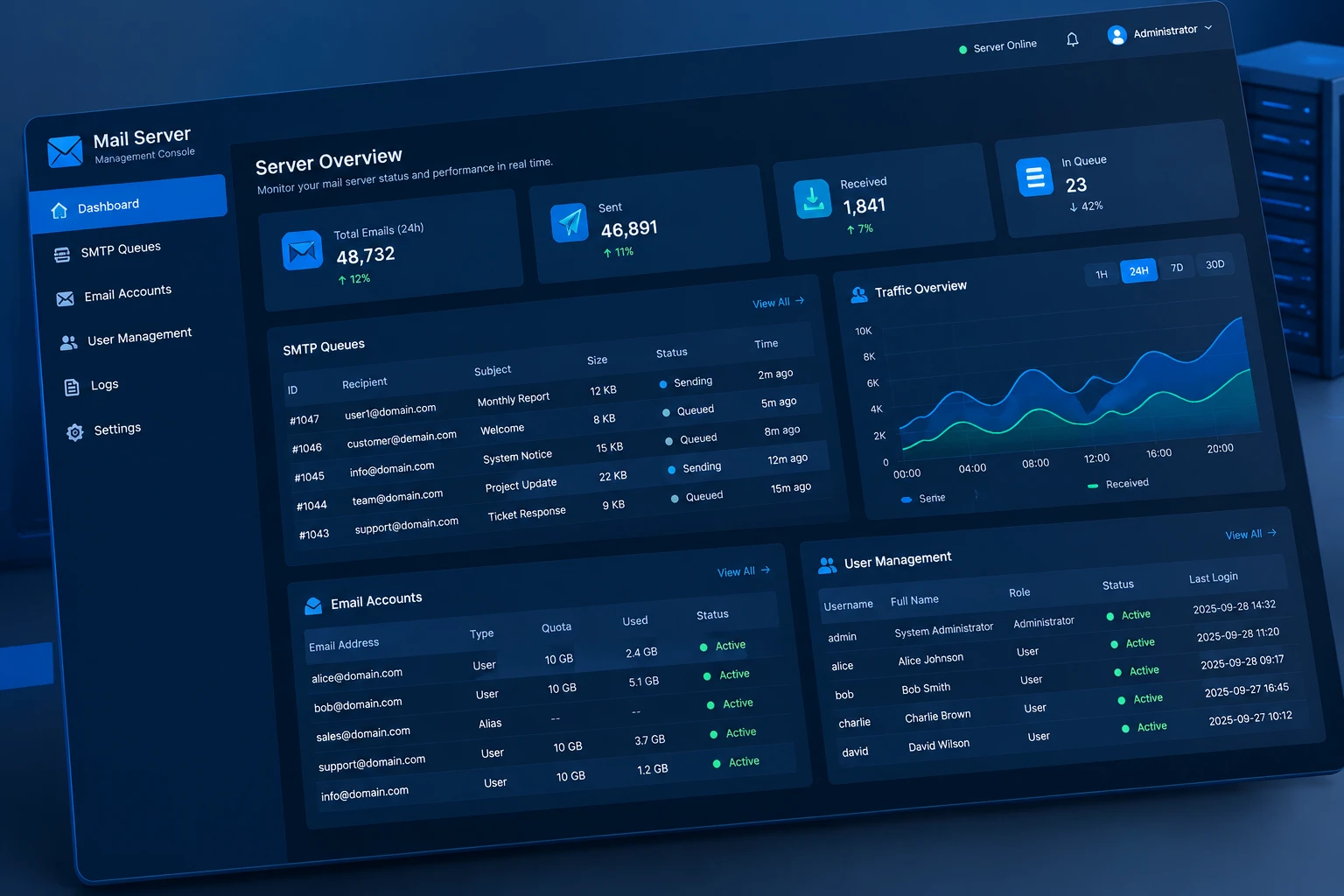
چیست؟ آموزش نصب و راهاندازی روی ویندوز سرور MailEnable
در این مقاله جامع از اسپاد سرور، به آموزش نصب MailEnable روی ویندوز سرور و پیکربندی گامبهگام سرویسهای SMTP، POP3 و وبمیل میپردازیم. مدیریت میلسرور بومی بر بستر ویندوز و IIS یکی از اساسیترین نیازهای هر شرکت و وبمستر است و نرمافزار MailEnable یکی از پایدارترین گزینهها برای این منظور به شمار میرود.
در این مقاله قصد داریم به بررسی معماری، پیشنیازها و آموزش نصب MailEnable روی ویندوز سرور بپردازیم تا بتوانید با رعایت استانداردهای امنیتی (مانند SPF، DKIM و PTR)، ارسال و دریافت ایمیلهای سازمانی خود را بدون مشکل اسپم شدن انجام دهید.
فهرست مطالب
- میل سرور MailEnable چیست؟
- مقایسه نسخههای MailEnable (نسخه رایگان Standard در برابر Pro و Enterprise)
- پیشنیازهای سختافزاری و نرمافزاری
- پورتهای شبکه موردنیاز میل سرور
- گام اول: دانلود و شروع مراحل نصب MailEnable
- گام دوم: پیکربندی دامنه اولیه و حساب Admin
- گام سوم: تنظیم رکوردهای DNS حیاتی (SPF، DKIM، DMARC و PTR)
- گام چهارم: دسترسی به وبمیل (Webmail) و تنظیم SSL
- راهاندازی MailEnable در کنترلپنلها (SolidCP و Plesk)
- سؤالات متداول (FAQ)
میل سرور MailEnable چیست؟
میلسرور MailEnable یک راهحل نرمافزاری تحت سیستمعامل Windows Server است که خدمات پروتکلهای انتقال ایمیل شامل SMTP (ارسال)، POP3 و IMAP (دریافت) را به همراه وبمیل اختصاصی تحت وبسرور IIS در اختیار شما میگذارد.
برای شرکتهایی که از خدمات هاست ویندوز استفاده میکنند یا قصد دارند سرویس ایمیل اختصاصی روی سرور خود ایجاد کنند، MailEnable به دلیل ادغام بینقص با IIS و اکتیودایرکتوری، انتخابی استاندارد محسوب میشود.
مهمترین مزایای MailEnable:
- رابط کاربری تحت وب (Webmail): دسترسی آسان به ایمیلها از طریق مرورگر با ظاهری مشابه اوتلوک.
- پشتیبانی از چند دامنه (Multi-domain): قابلیت ایجاد صدها دامنه و صندوق پستی مجزا روی یک سرور.
- امکانات امنیتی: فیلترهای ضد اسپم، فیلتر IP، بلکلیستها (DNSBL)، و مکانیزم احراز هویت قوی.
- سازگاری کامل: امکان ارتباط یکپارچه با کنترلپنلهای مطرح مانند SolidCP و Plesk.
مقایسه نسخههای مختلف MailEnable
میلسرور MailEnable در نسخههای متنوعی عرضه میشود:
- نسخه Standard (رایگان): برای اکثر کسبوکارهای متوسط کاملاً کافی است. شامل پروتکلهای SMTP، POP3، Webmail و تعداد نامحدود دامنهها و حسابهاست (نسخه Standard پروتکل IMAP محدودی دارد یا ندارد).
- نسخه Professional: پشتیبانی کامل از پروتکل IMAP، تقویم سازمانی، احراز هویت دومرحلهای و فیلترهای آنتیویروس را اضافه میکند.
- نسخه Enterprise / Premium: مناسب برای سرویسدهندگان هاستینگ با مقیاس بالا، اشتراکگذاری پیشرفته تقویم، کانتکتها، پشتیبانی از ActiveSync برای موبایل و خوشهبندی سرورها (Clustering).
برای نصب آزمایشی یا مصارف اداری عمومی، استفاده از نسخه Standard کاملاً اقتصادی و پایدار است.
پیشنیازهای لازم برای آموزش نصب MailEnable
پیش از آغاز فرایند نصب، زیرساخت سرور خود را بررسی کنید:
- سیستمعامل: ویندوز سرور ۲۰۱۶، ۲۰۱۹ یا ۲۰۲۲ (توصیه میشود سیستمعامل بهروز باشد).
- سختافزار: حداقل ۲ هسته پردازنده و ۴ گیگابایت رم (برای اجرای بدون تاخیر). پیشنهاد ما تهیه سرور مجازی ویندوز با دیسک NVMe و IP اختصاصی تمیز است.
- وبسرور IIS: سرویس IIS باید روی سرور فعال باشد تا وبمیل بتواند به درستی میزبانی شود
- .NET Framework: نسخه ۴.۷.۲ به بالا.
- IP استاتیک تمیز: آیپی سرور نباید در بلکلیستهای جهانی هرزنامه (RBL) ثبت شده باشد.
پورتهای موردنیاز در فایروال
برای کارکرد بدون نقص ایمیلها، باید پورتهای زیر در ویندوز فایروال باز باشند:
| پروتکل | پورتهای معمولی | پورتهای امن (SSL/TLS) | کاربرد |
|---|---|---|---|
| SMTP | ۲۵, ۵۸۷ | ۴۶۵ | ارسال ایمیل و ارتباط میان سرورها |
| POP3 | ۱۱۰ | ۹۹۵ | دریافت ایمیل در نرمافزارهای کلاینت |
| IMAP | ۱۴۳ | ۹۹۳ | همگامسازی دوطرفه ایمیلها |
| HTTP/HTTPS | ۸۰ | ۴۴۳ | دسترسی به وبمیل کاربری و ادمین |
نکته مهم: حتماً مطمئن شوید پورت ۲۵ توسط ارائهدهنده سرور یا هاستینگ شما مسدود نشده باشد، چرا که ارتباط میان میلسرورها بر بستر پورت ۲۵ برقرار میشود.
مراحل و گامهای آموزش نصب MailEnable در ویندوز سرور
مرحله ۱: دانلود فایل نصب
به وبسایت رسمی MailEnable مراجعه کرده و بسته نصبی نسخه MailEnable Standard Edition را دانلود نمایید.
مرحله ۲: اجرای فایل Installer
فایل setup.exe را بهصورت Run as administrator اجرا کنید.
MailEnable Installation Wizard → Next → Accept Terms
مسیر پیشفرض نصب (C:\Program Files (x86)\Mail Enable) را تایید کرده و به مرحله بعد بروید.

مرحله ۳: تعریف نام دامنه و Post Office اولیه
در این بخش، ویزارد نصب از شما اطلاعات اولین دامنه را میخواهد:
- Postoffice Name: یک نام برای مخزن ایمیلهای خود مشخص کنید (مثلاً:
SpadHoldingیا نام دامنه شما بدون پسوند). - Domain Name: نام دامنه کامل خود را وارد کنید (مانند:
yourdomain.com). - System Password: یک پسورد پیچیده برای اکانت مدیر کل (
ADMIN) تعیین کنید.
مرحله ۴: پیکربندی وبسرور IIS برای Webmail
اگر سرویس IIS روی سرور فعال باشد، ویزارد نصب از شما میپرسد که وبمیل تحت کدام وبسایت در IIS قرار گیرد:
- گزینه Default Web Site را انتخاب کنید.
- در این حالت وبمیل شما از طریق آدرس
http://YOUR-SERVER-IP/mewebmailدر دسترس خواهد بود.
پس از پایان کپی فایلها، سرویسهای MailEnable اجرا شده و پنجره کنسول مدیریتی باز میشود.
گام حیاتی: تنظیم رکوردهای DNS برای جلوگیری از اسپم
نصب میلسرور نیمی از کار است؛ نیم دیگر و مهمتر، ثبت صحیح رکوردهای DNS در پنل دامنه است تا ایمیلهای شما در جیمیل، یاهو و مایکروسافت اسپم نشوند.
MX (Mail Exchanger)
مشخصکننده سرور مقصد برای دریافت ایمیلها:
Host / Name: @
Record Type: MX
Priority: 10
Value: mail.yourdomain.com
۲. رکورد A برای Mail
Host / Name: mail
Record Type: A
Value: [IP اختصاصی سرور شما]
۳. رکورد SPF (کنترل اعتبار فرستنده)
برای مشخص کردن اینکه تنها سرور شما مجاز به ارسال ایمیل با این پسوند است:
Host / Name: @
Record Type: TXT
Value: v=spf1 ip4:YOUR_SERVER_IP ~all
۴. رکورد PTR (Reverse DNS)
یکی از سختگیرانهترین شاخصهای جیمیل برای پذیرش ایمیل، تطابق آیپی به نام هاست است. رکورد PTR باید حتماً توسط شرکت ارائهدهنده سرور شما تنظیم شود. شما باید به پشتیبانی سرور خود تیکت بزنید تا رورس آیپی شما را روی mail.yourdomain.com تنظیم کنند.
۵. تنظیم DKIM (امضای دیجیتال ایمیلها)
در کنسول MailEnable به مسیر زیر بروید:
MailEnable Management → Messaging Manager → Post Offices → [دامنه شما] → Domains
روی دامنه راستکلیک کرده، Properties را انتخاب کنید و در تب DKIM گزینه Enable DKIM را بزنید و کلید تولید شده (Public Key) را در قالب رکورد TXT در DNS وارد کنید.
ورود به وبمیل و فعالسازی SSL
پس از اتمام فرایند بالا:
- مرورگر خود را باز کنید و وارد آدرس
http://mail.yourdomain.com/mewebmailشوید. - با نام کاربری تعریفشده (مثلاً
info@yourdomain.com) و رمزعبور وارد شوید. - برای ایمنسازی ورود کاربران و رمزنگاری رمزها، حتماً یک گواهی SSL رایگان (مانند Let’s Encrypt با استفاده از نرمافزار win-acme) روی دامنه وبمیل و پورتهای ایمیل فعال نمایید تا ارتباطات تحت بستری امن (
https) انجام شوند.
اتصال MailEnable به کنترلپنلها (مانند SolidCP)
اگر از کنترلپنلهایی مثل SolidCP یا Plesk برای ارائه نمایندگی یا ساخت اکانت به کاربران استفاده میکنید، نیازی نیست به صورت دستی صندوقهای پستی را در MailEnable بسازید:
- وارد پنل کاربری SolidCP به عنوان ادمین شوید.
- به بخش Configuration → Servers رفته و سرور خود را انتخاب کنید.
- در لیست ارائهدهندگان سرویس (Service Providers)، بخش Mail را پیدا کنید.
- ارائهدهنده را روی MailEnable قرار دهید و نسخه آن را مشخص نمایید.
- به این ترتیب هر بار که در کنترلپنل دامنه یا صندوق پستی جدید بسازید، خودکار در MailEnable ایجاد خواهد شد.
سؤالات متداول (FAQ)
آیا نسخه رایگان MailEnable برای امور تجاری مناسب است؟
بله؛ نسخه Standard کاملاً قانونی، رایگان و نامحدود در تعداد دامنه و کاربر است و اکثر شرکتهای کوچک تا متوسط بدون هیچ مشکلی از آن استفاده میکنند.
چرا ایمیلهای ارسالی من به پوشه Spam میرود؟
اصلیترین دلایل: تنظیم نبودن رکورد PTR، قرار داشتن آیپی سرور در بلکلیست، فقدان رکوردهای SPF و DKIM، یا گرم نشدن (Warm-up) دامنه تازه تأسیس است.
آیا MailEnable از آنتیویروس پشتیبانی میکند؟
بله، در نسخههای Professional و Enterprise قابلیت اتصال مستقیم به آنتیویروسهایی مانند ClamWin یا Windows Defender برای اسکن خودکار فایلهای پیوست وجود دارد.
پورت ۲۵ سرور من بسته است، چه کاری باید انجام دهم؟
بسیاری از دیتاسنترها پورت ۲۵ را برای جلوگیری از اسپم قفل میکنند. برای بازگشایی آن باید مدارک شناسایی ارائه دهید یا درخواست باز شدن پورت را به واحد پشتیبانی ارسال کنید. در صورت عدم امکان، میتوانید از یک سرویس SMTP Relay استفاده کنید.