
رفع مشکل اتصال Outlook به ایمیل در Windows 7؛ حل خطای POP3، SMTP و Authentication
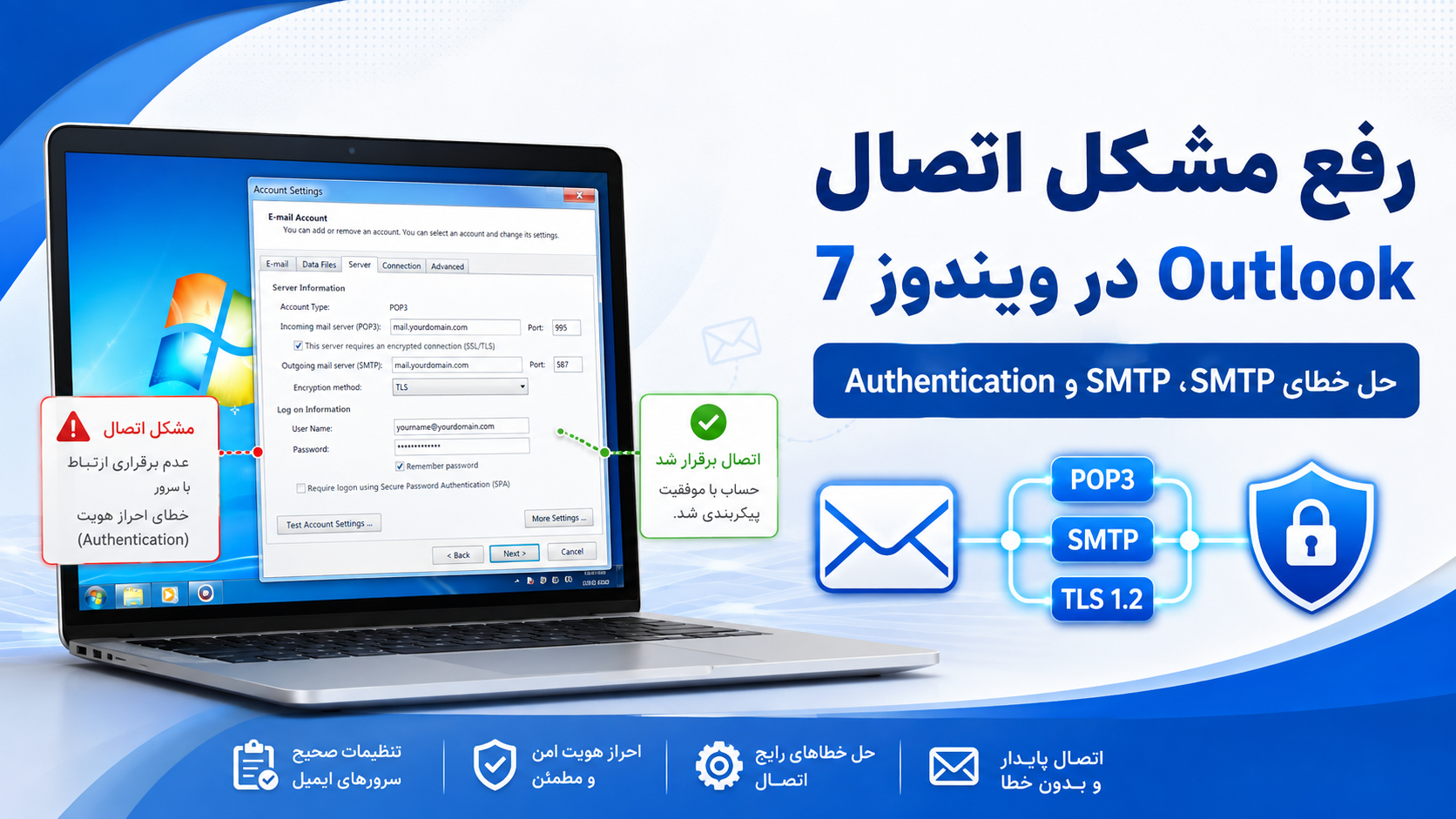
اگر هنگام اضافه کردن یک ایمیل سازمانی یا هاستشده به Microsoft Outlook در Windows 7 با مشکل مواجه شدهاید، ممکن است با وجود صحیح بودن نام کاربری، رمز عبور، آدرس Mail Server و حتی باز بودن پورتها، Outlook همچنان نتواند به سرور ایمیل متصل شود.
یکی از خطاهای رایج در این شرایط، بهخصوص در سیستمهای قدیمی دارای Windows 7، خطایی مشابه عبارت زیر است:
None of the authentication methods supported by this client are supported by your server
این خطا معمولاً هنگام اجرای گزینه Test Account Settings در Outlook ظاهر میشود و در بسیاری از موارد بخش دریافت ایمیل یا POP3 بدون مشکل کار میکند، اما مرحله ارسال ایمیل از طریق SMTP با خطا مواجه میشود.
علت این مشکل همیشه اشتباه بودن رمز عبور یا خرابی Mail Server نیست. در سیستمهای قدیمی ممکن است عدم پشتیبانی صحیح از TLS 1.2، تنظیم اشتباه SMTP Authentication، فعال بودن SPA یا انتخاب نادرست پورت و Encryption باعث ایجاد چنین خطایی شود.
در این مقاله بهصورت مرحلهبهمرحله روش عیبیابی و رفع مشکل اتصال Outlook به ایمیل POP3 و SMTP در Windows 7 را بررسی میکنیم.
علت مشکل اتصال Outlook در Windows 7 چیست؟
Windows 7 یک سیستمعامل قدیمی است و بسیاری از نصبهای آن بهصورت پیشفرض تنظیمات لازم برای استفاده کامل از نسخههای جدیدتر TLS را ندارند.
در مقابل، Mail Serverهای امروزی معمولاً برای افزایش امنیت، ارتباطات رمزنگاریشده و روشهای احراز هویت امنتری را مورد استفاده قرار میدهند.
در چنین شرایطی ممکن است این وضعیت ایجاد شود:
- Mail Server کاملاً سالم است.
- نام کاربری و رمز عبور صحیح هستند.
- پورت POP3 یا SMTP از سیستم کاربر قابل دسترسی است.
- همان حساب ایمیل روی Windows جدیدتر بدون مشکل کار میکند.
- اما Outlook روی Windows 7 قادر به تکمیل اتصال نیست.
مایکروسافت برای Windows 7 SP1 بهصورت رسمی به موضوع TLS 1.1 و TLS 1.2 پرداخته و توضیح داده است که برای برخی برنامهها لازم است پشتیبانی از این پروتکلها در Windows و Schannel فعال شود.
بنابراین در زمان عیبیابی نباید بلافاصله Mail Server، Firewall یا رمز عبور را مقصر دانست.
مرحله اول: بررسی اتصال Windows 7 به Mail Server
قبل از تغییر تنظیمات Outlook بهتر است مشخص کنیم که آیا کامپیوتر اصلاً میتواند به پورتهای Mail Server متصل شود یا خیر.
اگر از POP3 امن استفاده میکنید، پورت متداول آن:
۹۹۵
و برای SMTP همراه با STARTTLS معمولاً:
۵۸۷
است.
مایکروسافت نیز پورت TCP 587 همراه با TLS/STARTTLS را برای SMTP احرازشده مستند کرده است.
برای تست پورت POP3 در Windows میتوانید PowerShell را باز کرده و دستور زیر را اجرا کنید:
$c=New-Object Net.Sockets.TcpClient
$c.Connect("mail.example.com",995)
$c.Connected
$c.Close()
بهجای mail.example.com باید آدرس واقعی Mail Server خود را وارد کنید.
اگر نتیجه به شکل زیر باشد:
True
یعنی ارتباط TCP با پورت POP3 برقرار است.
برای SMTP نیز میتوانید همین تست را روی پورت ۵۸۷ انجام دهید:
$c=New-Object Net.Sockets.TcpClient
$c.Connect("mail.example.com",587)
$c.Connected
$c.Close()
اگر این تست نیز True برگرداند، احتمال مسدود بودن پورت توسط شبکه یا Firewall بسیار کمتر میشود.
در این حالت باید تنظیمات TLS و Outlook بررسی شوند.
مرحله دوم: فعال کردن TLS 1.2 در Windows 7
یکی از مهمترین بخشهای رفع مشکل Outlook روی Windows 7، اطمینان از فعال بودن TLS 1.2 است.
مایکروسافت اعلام کرده است که Windows 7 SP1 میتواند با نصب Update مربوطه و پیکربندی Registry از TLS 1.1 و TLS 1.2 بهعنوان پروتکلهای امن استفاده کند.
ابتدا Command Prompt را با گزینه:
Run as administrator
اجرا کنید.
سپس دستور زیر را برای فعال کردن TLS 1.2 در Schannel اجرا کنید:
reg add "HKLM\SYSTEM\CurrentControlSet\Control\SecurityProviders\SCHANNEL\Protocols\TLS 1.2\Client" /v DisabledByDefault /t REG_DWORD /d 0 /f
سپس:
reg add "HKLM\SYSTEM\CurrentControlSet\Control\SecurityProviders\SCHANNEL\Protocols\TLS 1.2\Client" /v Enabled /t REG_DWORD /d 1 /f
برای سیستمهای ۳۲ بیتی Windows 7 میتوان DefaultSecureProtocols مربوط به WinHTTP را نیز تنظیم کرد:
reg add "HKLM\SOFTWARE\Microsoft\Windows\CurrentVersion\Internet Settings\WinHttp" /v DefaultSecureProtocols /t REG_DWORD /d 2560 /f
عدد ۲۵۶۰ در مبنای Decimal معادل 0xA00 است. مایکروسافت مقدار 0xA00 را حاصل فعال بودن TLS 1.1 و TLS 1.2 برای DefaultSecureProtocols معرفی میکند.
بررسی فعال بودن TLS 1.2 در Internet Options ویندوز ۷
بعد از اعمال تنظیمات Registry، بهتر است از فعال بودن TLS 1.2 در تنظیمات اینترنت ویندوز نیز مطمئن شوید. در Windows 7 این تنظیم از طریق بخش Internet Options قابل بررسی است و بعضی از برنامههای قدیمی از جمله نسخههای قدیمی Microsoft Outlook ممکن است برای برقراری ارتباط امن با Mail Server به این تنظیم وابسته باشند.
برای بررسی این مورد ابتدا وارد Control Panel شوید و سپس Internet Options را باز کنید. در پنجره بازشده وارد تب Advanced شوید و در لیست تنظیمات، بخش Security را پیدا کنید.
مسیر تنظیمات بهصورت زیر است:
Control Panel → Internet Options → Advanced → Security
در این بخش گزینه زیر را پیدا کرده و مطمئن شوید تیک آن فعال است:
Use TLS 1.2
اگر این گزینه غیرفعال باشد، آن را فعال کرده و سپس روی Apply و OK کلیک کنید.
پس از انجام این تغییر، حتماً Windows را Restart کنید. راهاندازی مجدد سیستم اهمیت زیادی دارد، زیرا بعضی از تغییرات مربوط به پروتکلهای امنیتی و Schannel تنها پس از Restart بهطور کامل توسط Windows و برنامههایی مانند Outlook اعمال میشوند.
بعد از بالا آمدن مجدد سیستم، Outlook را اجرا کرده و دوباره گزینه Test Account Settings را امتحان کنید. اگر مشکل ناشی از غیرفعال بودن TLS 1.2 بوده باشد، در بسیاری از موارد ارتباط امن با سرور POP3 یا SMTP پس از این مرحله برقرار خواهد شد.
بررسی KB3140245 در Windows 7
برای استفاده صحیح برخی برنامهها از TLS 1.1 و TLS 1.2، Windows 7 باید Updateهای لازم را نیز داشته باشد.
برای بررسی وجود آپدیت مرتبط میتوانید دستور زیر را اجرا کنید:
wmic qfe | find "KB3140245"
اگر آپدیت نصب باشد، اطلاعات آن نمایش داده میشود.
مایکروسافت در مستندات خود توضیح داده است که Update مربوط به DefaultSecureProtocols برای Windows 7 SP1 ارائه شده و برای اعمال آن وجود Service Pack 1 الزامی است.
بنابراین اگر سیستم Windows 7 حتی SP1 ندارد، ابتدا باید وضعیت Updateهای سیستم بررسی شود.
مرحله سوم: تنظیم صحیح POP3 در Outlook
بعد از اطمینان از برقرار بودن شبکه و TLS، وارد Account Settings در Outlook شوید.
برای یک Mail Server استاندارد، تنظیم POP3 امن معمولاً به این صورت است:
Account Type: POP3
Incoming mail server:
mail.example.com
Port:
۹۹۵
Encryption:
SSL/TLS
در قسمت Username بهتر است همیشه آدرس کامل ایمیل وارد شود:
user@example.com
نه فقط:
user
زیرا بسیاری از Mail Serverها برای تشخیص Domain کاربر به آدرس کامل نیاز دارند.
گزینه:
Require logon using Secure Password Authentication (SPA)
را فعال نکنید، مگر اینکه ارائهدهنده سرویس ایمیل صراحتاً اعلام کرده باشد که SPA مورد نیاز است.
SPA با SMTP Authentication معمولی یکسان نیست و فعال بودن اشتباه آن میتواند باعث شکست احراز هویت شود.
مرحله چهارم: تنظیم صحیح SMTP در Outlook
یکی از مهمترین تنظیمات مربوط به قسمت ارسال ایمیل است.
وارد:
Account Settings → Change → More Settings
شوید و سپس تب:
Outgoing Server
را باز کنید.
گزینه زیر باید فعال باشد:
My outgoing server (SMTP) requires authentication
سپس گزینه:
Use same settings as my incoming mail server
را انتخاب کنید.
این تنظیم باعث میشود Outlook برای SMTP نیز از همان Username و Password حساب ایمیل استفاده کند.
بعد وارد تب:
Advanced
شوید.
برای SMTP میتوانید تنظیمات زیر را بررسی کنید:
Outgoing server (SMTP):
۵۸۷
Encrypted connection:
TLS
در برخی نسخههای قدیمی Outlook گزینهای با نام STARTTLS مشاهده نمیشود و فقط عبارت TLS وجود دارد. پورت ۵۸۷ اصولاً برای SMTP Submission همراه با TLS/STARTTLS کاربرد گستردهای دارد.
در سرورهایی که DirectAdmin و Exim استفاده میکنند نیز پورت ۵۸۷ بهعنوان یکی از ورودیهای رایج برای SMTP Authentication کاربران در نظر گرفته میشود.
تنظیم پیشنهادی کامل POP3 و SMTP
یک نمونه تنظیم استاندارد میتواند به شکل زیر باشد:
Incoming Server:
mail.example.com
Account Type:
POP3
POP3 Port:
۹۹۵
POP3 Encryption:
SSL/TLS
Outgoing Server:
mail.example.com
SMTP Port:
۵۸۷
SMTP Encryption:
TLS / STARTTLS
Username:
user@example.com
Password:
رمز عبور حساب ایمیل
My outgoing server requires authentication:
Enabled
Use same settings as incoming mail server:
Enabled
Secure Password Authentication (SPA):
Disabled
توجه داشته باشید که مقادیر دقیق Port و Encryption باید با تنظیمات Mail Server شما مطابقت داشته باشند.
خطای Authentication Methods در Outlook به چه معناست؟
اگر Outlook هنگام تست حساب پیام زیر را نمایش دهد:
None of the authentication methods supported by this client are supported by your server
معنای آن این نیست که حتماً Username یا Password اشتباه است.
این خطا میتواند نشاندهنده عدم تطابق بین روش احراز هویتی باشد که Outlook قصد استفاده از آن را دارد و روشهایی که SMTP Server ارائه میدهد.
برای مثال ممکن است:
- SPA در Outlook فعال باشد.
- SMTP Authentication فعال نشده باشد.
- Encryption اشتباه انتخاب شده باشد.
- Outlook روی پورت نامناسب متصل شده باشد.
- TLS لازم در Windows 7 فعال نباشد.
- نسخه قدیمی Windows یا Outlook با سیاست امنیتی جدید Mail Server سازگار نباشد.
بنابراین تغییر مداوم Password معمولاً اولین راهحل صحیح نیست.
اگر دریافت ایمیل انجام میشود ولی ارسال انجام نمیشود چه کنیم؟
این وضعیت یکی از نشانههای مهم در عیبیابی است.
اگر Outlook ایمیلها را از طریق POP3 دریافت میکند اما Test Account Settings در مرحله:
Send test e-mail message
خطا میدهد، باید تمرکز اصلی روی SMTP باشد.
موارد زیر را بررسی کنید:
- پورت SMTP روی ۵۸۷ تنظیم شده باشد.
- TLS انتخاب شده باشد.
- گزینه My outgoing server requires authentication فعال باشد.
- Use same settings as my incoming mail server انتخاب شده باشد.
- SPA غیرفعال باشد.
- TLS 1.2 در Windows 7 فعال باشد.
- پورت ۵۸۷ از سیستم قابل دسترسی باشد.
این تفکیک بسیار مهم است، زیرا POP3 مسئول دریافت ایمیل و SMTP مسئول ارسال ایمیل است. سالم بودن POP3 لزوماً به معنی سالم بودن تنظیم SMTP نیست.
آیا باید TLS 1.0 را روی Mail Server فعال کنیم؟
در حالت عادی خیر.
اگر یک سیستم Windows 7 قدیمی نمیتواند به Mail Server جدید متصل شود، بهتر است ابتدا کلاینت بهروزرسانی یا TLS 1.2 روی آن فعال شود.
فعال کردن پروتکلهای قدیمی و ضعیف فقط برای سازگار کردن یک کامپیوتر قدیمی میتواند سطح امنیت کل Mail Server را کاهش دهد.
روش منطقی این است که ابتدا:
- Windows Update بررسی شود.
- TLS 1.2 فعال شود.
- Outlook Update شود.
- تنظیمات صحیح SMTP Authentication انجام شود.
و در بلندمدت نیز سیستمعامل به نسخهای پشتیبانیشده ارتقا پیدا کند.
Windows 7 دیگر یک سیستمعامل پشتیبانیشده عمومی محسوب نمیشود و استفاده از آن، مخصوصاً برای سیستمهای متصل به اینترنت و ایمیل سازمانی، از نظر امنیتی توصیه نمیشود.
تست نهایی Outlook
پس از اعمال تمام تنظیمات:
- Windows را Restart کنید.
- Outlook را باز کنید.
- به Account Settings بروید.
- حساب موردنظر را انتخاب کنید.
- گزینه Test Account Settings را اجرا کنید.
در حالت صحیح باید هر دو مرحله زیر با موفقیت انجام شوند:
Log onto incoming mail server (POP3)
Completed
و:
Send test e-mail message
Completed
اگر POP3 موفق باشد ولی SMTP همچنان خطا دهد، باید SMTP Authentication و تنظیمات TLS بررسی شوند.
جمعبندی
مشکل اتصال Outlook در Windows 7 به حسابهای ایمیل POP3 و SMTP همیشه ناشی از خرابی Mail Server یا اشتباه بودن Password نیست.
در سیستمهای قدیمی، یکی از مهمترین مواردی که باید بررسی شود پشتیبانی Windows از TLS 1.2 است. در کنار آن، Outlook باید با پورت، Encryption و Authentication صحیح تنظیم شده باشد.
برای یک تنظیم رایج و امن معمولاً میتوان از POP3 روی پورت ۹۹۵ با SSL/TLS و SMTP روی پورت ۵۸۷ با TLS/STARTTLS استفاده کرد؛ البته تنظیم نهایی همیشه باید مطابق Mail Server ارائهدهنده سرویس باشد.
همچنین اگر با خطای:
None of the authentication methods supported by this client are supported by your server
مواجه شدید، ابتدا SMTP Authentication، گزینه SPA، پورت SMTP و TLS سیستم را بررسی کنید و از تغییر تنظیمات امنیتی Mail Server یا فعال کردن پروتکلهای قدیمی بهعنوان اولین راهحل خودداری کنید.
با انجام این مراحل در بسیاری از سیستمهای Windows 7 که ارتباط شبکه با Mail Server برقرار است اما Outlook قادر به ارسال یا دریافت صحیح ایمیل نیست، میتوان علت اصلی مشکل را شناسایی و برطرف کرد.
سوالات متداول
بهترین پورت POP3 برای Outlook چیست؟
در صورتی که Mail Server از POP3 امن پشتیبانی کند، معمولاً پورت ۹۹۵ همراه با SSL/TLS استفاده میشود.
برای SMTP در Outlook از چه پورتی استفاده کنیم؟
یکی از رایجترین گزینهها پورت ۵۸۷ همراه با STARTTLS یا گزینه TLS در Outlook است. پورت دقیق باید با تنظیمات Mail Server شما مطابقت داشته باشد.
آیا باید گزینه SPA در Outlook فعال باشد؟
در اکثر Mail Serverهای استاندارد اینترنتی خیر. این گزینه فقط زمانی باید فعال شود که Mail Provider بهصورت مشخص استفاده از Secure Password Authentication را درخواست کرده باشد.
چرا Outlook ایمیل دریافت میکند اما ارسال نمیکند؟
دریافت و ارسال از پروتکلهای جداگانه استفاده میکنند. POP3 برای دریافت و SMTP برای ارسال است. بنابراین ممکن است تنظیم POP3 کاملاً صحیح باشد اما SMTP Authentication یا Encryption اشتباه تنظیم شده باشد.
آیا Windows 7 از TLS 1.2 پشتیبانی میکند؟
Windows 7 SP1 با Update و Registry Configuration مناسب امکان استفاده از TLS 1.1 و TLS 1.2 را دارد. مایکروسافت تنظیمات مربوط به DefaultSecureProtocols و Schannel را برای این موضوع مستند کرده است.
اگر پورتهای ۹۹۵ و ۵۸۷ باز باشند ولی Outlook متصل نشود مشکل چیست؟
باز بودن پورت فقط نشان میدهد اتصال TCP برقرار است. بعد از آن همچنان TLS Negotiation، SMTP Authentication، Username/Password و تنظیمات Outlook باید بررسی شوند.
برای تغییر این متن بر روی دکمه ویرایش کلیک کنید. لورم ایپسوم متن ساختگی با تولید سادگی نامفهوم از صنعت چاپ و با استفاده از طراحان گرافیک است.